




Hell Let Loose : Vietnam – Guide de configuration – Meilleurs paramètres PC, chat vocal et nom d'affichage
De nombreux joueurs affichent un nombre d’images par seconde compris entre 30 et 70 dans « Hell Let Loose: Vietnam » sur du matériel qui devrait facilement supporter le jeu, et ce sont quelques paramètres spécifiques qui sont responsables de la quasi-totalité de cette perte de performances. Ces mêmes vingt minutes de configuration permettent également de corriger les deux autres erreurs que commettent souvent les nouveaux joueurs avant leur première partie: un micro ouvert qui diffuse le bruit de leur cuisine à une cinquantaine de personnes, et l’éditeur de nom manquant qui se trouvait auparavant dans le menu « Social » du jeu original. Cela couvre les trois points.
Meilleurs paramètres graphiques pour Hell Let Loose: Vietnam
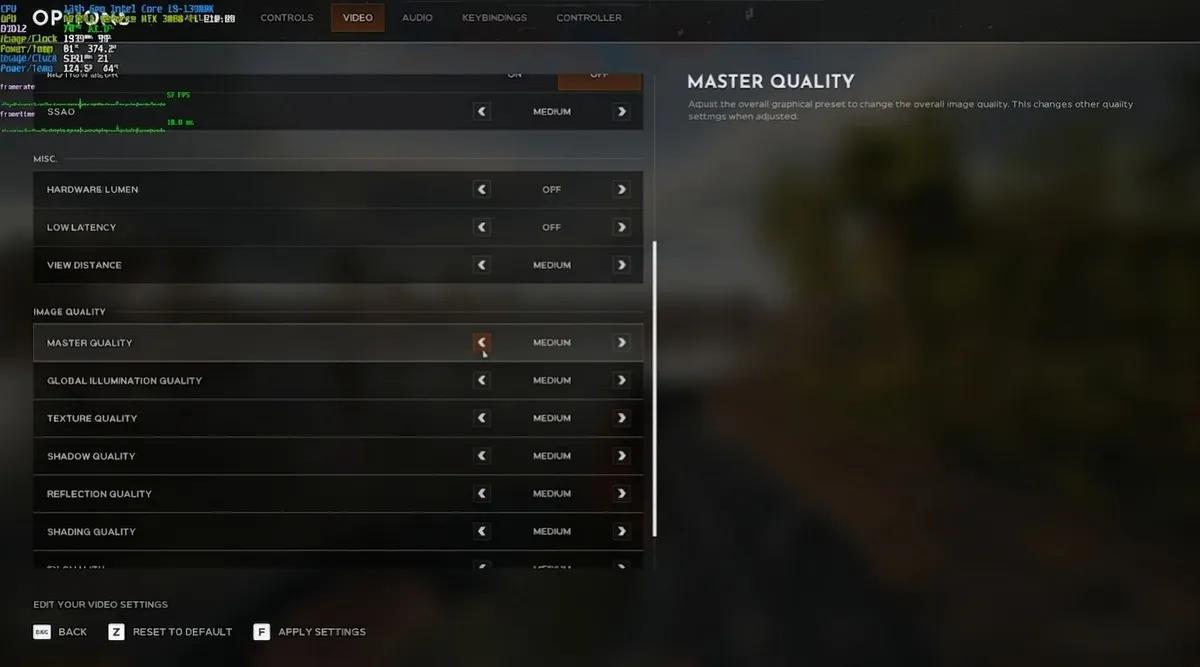
La configuration de base ci-dessous a été testée sur un Ryzen 7 5700X équipé d’une Radeon 9060 XT de 16 Go et de 32 Go de DDR4; elle est destinée aux machines de milieu de gamme ou légèrement sous-équipées. Elle tient également la route sur du matériel plus puissant; n’hésitez donc pas à augmenter les valeurs individuelles une fois que vous aurez vérifié que vous disposez d’une marge suffisante en termes de fréquences d’images.
Paramètre | Valeur recommandée |
|---|---|
Mode fenêtré | Plein écran |
Échelle de résolution | 100% |
Reconstruction de l'image | Désactivée |
Qualité du post-traitement | Faible |
Flou de mouvement | Désactivé |
Grain de film | Désactivé |
SSAO | Désactivé |
Lumens matériels | Faible, ou désactivé si le saccadé persiste |
Distance de vision | Moyenne |
Qualité principale | Personnalisée |
Qualité de l'éclairage global | Faible |
Qualité des textures | Moyenne, ou Élevée si la mémoire vidéo le permet |
Qualité des ombres | Faible |
Qualité des reflets | Faible |
Qualité des ombres | Faible |
Qualité des effets spéciaux | Faible |
Qualité des paysages | Faible |
Qualité du feuillage | Faible |
Faible latence | Activé |
Remarque: la qualité des textures fait exception à la règle consistant à tout régler sur « Faible », car elle n’affecte que très peu le taux de rafraîchissement tant que votre carte graphique dispose de suffisamment de mémoire vidéo (VRAM). Une fois l'aspect technique réglé, le Guide du débutant sur Hell Let Loose: Vietnam – Conseils et astuces pour vos premiers matchs aborde les habitudes qui font la différence en match, tandis que Tous les modes de jeu de Hell Let Loose: Vietnam expliqués vous indique ce qu’exige chaque file d’attente.
Les paramètres qui coûtent le plus d’images par seconde
Quatre paramètres sont responsables d’une part disproportionnée de la charge.
La « Qualité de l’éclairage global » est la plus gourmande en ressources, et des valeurs élevées sacrifient la fréquence d’images au profit d’une précision d’éclairage qui ne vous apporte rien dans un jeu où repérer un soldat couché dans les broussailles est la véritable compétence. La « Qualité du feuillage » est, par nature, gourmande en ressources sur les cartes construites autour d’une jungle dense, et la réduire au niveau « Faible » permet également de distinguer plus facilement les ennemis sur l’arrière-plan. Le « Grain de film » est la surprise de la liste, car le désactiver permet à lui seul de regagner environ 10 FPS tout en supprimant le bruit visuel qui masque les cibles éloignées. Régler le « Post-traitement » sur « Faible » réduit la charge de plusieurs effets à la fois, ce qui en fait le changement le plus rentable que vous puissiez effectuer. Le paramètre « Lumen matériel » se distingue légèrement: le réglage « Faible » améliore l’éclairage pour un coût minime, et l’option « Désactivé » n’est à envisager que si les saccades persistent malgré toutes les autres modifications.
Distance d’affichage, VSync et champ de vision
Le seul paramètre pour lequel sacrifier la qualité peut vous coûter la vie.
La « Distance de vue » mérite plus d’attention que ne lui en accordent la plupart des guides de performances, car les longues lignes de vue définissent la manière dont Hell Let Loose se joue et la réduire trop bas masque les joueurs et les véhicules avant même que vous ne puissiez réagir. Le réglage « Moyen » est le minimum absolu, et les gains de framerate obtenus en descendant en dessous ne valent pas la perte d’avantage au combat. Pour les curseurs de gameplay distincts, des valeurs autour de 250 pour la distance des équipes, des unités et des véhicules permettent de garder les icônes lisibles tout en évitant l’occlusion des plaques d’identification. La synchronisation verticale relève d’un véritable choix subjectif: lorsqu’elle est activée, elle offre une image plus fluide et sans déchirures, qui reste cohérente lorsque l’on maintient une ligne de visée; lorsqu’elle est désactivée, elle réduit la latence des commandes; et l’option « Faible latence » doit rester activée dans tous les cas. Pour la visée, un champ de vision (FOV) proche de 100 avec un FOV en mode ADS d’environ 75 constitue la configuration compétitive courante, et la désactivation du « Mouvement de caméra » supprime les mouvements de l’écran qui perturbent la visée lors des repositionnements.
Upscaling et génération d’images
Vos options dépendent entièrement de la carte graphique dont vous disposez.
Les utilisateurs de Nvidia disposent du DLSS avec génération d’images, qui offre le plus grand gain de performances disponible dans le jeu. Les utilisateurs d’AMD ne disposent actuellement d’aucune option FSR, ce qui laisse le TSR comme upscaler intégré, tandis que la génération d’images AFMF au niveau du pilote a donné des résultats mitigés. La génération d’images, quelle qu’en soit la forme, ajoute une latence d’entrée, et dans un jeu de tir où le temps de réaction est déterminant dans les duels, certains joueurs la désactivent complètement par principe. Si vous utilisez une carte AMD et que vous êtes limité au TSR, régler l’éclairage global, le feuillage et les lumens matériels sur « Faible » constitue la solution la plus fiable pour obtenir une fréquence d’images stable. Testez ces réglages lors d'une partie complète plutôt que dans un menu vide, car la surcharge n'apparaît que lorsque la voilure et les cinquante joueurs sont à l'écran en même temps.
Résoudre les saccades que les paramètres ne permettent pas d’éliminer
La compilation des shaders et la lenteur du stockage sont à l’origine des pires saccades dans les titres UE5.
Commencez par une installation propre du dernier pilote de votre carte Nvidia, AMD ou Intel, car les nouveaux jeux utilisant Unreal Engine 5 sont particulièrement sensibles aux versions de pilotes. Déplacez le jeu sur un SSD, idéalement NVMe, car l’exécution à partir d’un disque mécanique garantit des temps de chargement longs et des blocages en cours de partie, tandis que le jeu transmet des données en continu. Videz ensuite le cache des shaders: sous Windows, lancez le Nettoyage de disque et sélectionnez « Cache des shaders DirectX »; les utilisateurs de Nvidia peuvent également le vider dans « Gérer les paramètres 3D ». Le jeu reconstruit les shaders au prochain lancement, ce qui résout à lui seul une grande partie des saccades. Si les problèmes persistent, vérifiez l’intégrité des fichiers du jeu via Steam en cliquant avec le bouton droit sur le jeu dans votre Bibliothèque, en ouvrant « Propriétés », puis « Fichiers installés », et enfin en sélectionnant « Vérifier l’intégrité des fichiers du jeu ».
Chat vocal et comment arrêter la diffusion
Le fonctionnement du chat vocal diffère selon que vous utilisez une manette ou un clavier, et seul l’un des deux peut vous faire diffuser par inadvertance.
Avec la manette, le bouton gauche sert à activer/désactiver le micro plutôt qu’à le maintenir enfoncé. Appuyez une fois pour activer le micro et une fois de plus pour le désactiver; ce seul bouton contrôle l’ensemble de votre état de diffusion. La seule confirmation fiable se trouve dans le coin inférieur gauche de l’écran pendant une partie: si votre nom est accompagné de trois lignes blanches, cela signifie que vous êtes en direct; en l’absence d’indicateur, vous êtes en mode silencieux. Il n’y a ni signal sonore ni icône de sourdine distincte; vous devez donc prendre l’habitude de vérifier ce coin de l’écran après chaque communication. Appuyer frénétiquement sur la gâchette est la méthode classique pour se mettre en sourdine puis s'en sortir immédiatement; appuyez donc une fois et vérifiez avant d'appuyer à nouveau.
Les joueurs utilisant un clavier PC ne rencontrent pas ce problème, car la voix n’est transmise que tant que la touche assignée est enfoncée et s’arrête dès qu’elle est relâchée. Les canaux sont distincts, et appuyer sur le mauvais envoie votre appel à un public indésirable.
Canal | Touche PC par défaut | Qui l'entend |
|---|---|---|
Chat de proximité | V | Joueurs à proximité, quelle que soit leur unité |
Radio d'unité | C | Votre propre escouade |
Radio de commandement | X | Chefs d'escouade et commandant |
Remarque: le fait de réattribuer une commande familière à la touche C est la cause la plus fréquente d’un dysfonctionnement soudain de la radio d’escouade, dont les symptômes ressemblent en tous points à ceux d’une panne matérielle.
La radio de commandement n’a d’importance que pour les rôles qui évoluent sur le canal de commandement, et la faire fonctionner est une condition préalable plutôt qu’un simple bonus pour quiconque occupe le poste de commandant, comme l’explique plus en détail l’article « Comment jouer le rôle de commandant dans Hell Let Loose: Vietnam ». Le canal sur lequel vous passez le plus de temps dépend du rôle que vous avez choisi, et l’article « Les 17 rôles de Hell Let Loose: Vietnam et lequel choisir en premier » indique quels rôles disposent d’une ligne de commandement.
Peut-on changer de nom dans Hell Let Loose: Vietnam?
Non, et il n’y a rien de caché dans les menus qui indique le contraire.
Hell Let Loose: Vietnam a été lancé sans éditeur de nom intégré au jeu, et votre nom d’affichage dans les parties provient directement de votre compte sur la plateforme. Le menu « Social » ne contient pas l’éditeur de nom T17 qui existait dans le jeu original, et il n’y a pas de champ de renommage caché dans les paramètres ou les options de compte. Les joueurs qui ont fouillé chaque écran ne sont pas passés à côté d’un chemin d’accès au menu.
Fonctionnalité | Hell Let Loose original | Hell Let Loose: Vietnam |
|---|---|---|
Éditeur de nom d’affichage T17 | Disponible dans le menu « Social » | Non disponible |
Nom personnalisé dans le jeu | Prise en charge | Non pris en charge |
Nom affiché dans les parties | Nom personnalisé T17 | Nom d'utilisateur du compte sur la plateforme |
Tags de clan via le nom personnalisé | Pris en charge | Non pris en charge |
Les joueurs qui reviennent voient s'afficher les noms d'utilisateur de leur plateforme à la place des noms qu'ils s'étaient forgés dans le jeu original, et les joueurs sur console, en particulier, voient désormais leur gamertag s'afficher à chaque match. Aucune explication officielle n'a été donnée, et la couche d'identité qui servait autrefois d'intermédiaire entre le compte de la plateforme et l'affichage en jeu a tout simplement disparu. Pour les clans, c'est une véritable régression, car c'est grâce à ces identifiants cohérents que les membres se reconnaissaient d'un serveur à l'autre.
La seule solution consiste à modifier le nom d’utilisateur de la plateforme lu par le jeu, ce qui, pour les joueurs Xbox, implique de changer de gamertag. Réfléchissez-y bien avant de vous lancer: un changement de nom sur la plateforme s’applique à tous les jeux de ce compte, à votre liste d’amis et à tout autre service connecté, et les plateformes imposent souvent des délais d’attente ou des frais pour cette opération. Xbox autorise un changement gratuit de gamertag et facture les suivants. Si votre objectif est de récupérer votre ancien nom T17, vous pouvez définir le nom de la plateforme sur ce texte s’il est encore disponible, bien que le résultat relève davantage d’une coïncidence que d’une identité restaurée. Aucune annonce n’a confirmé le retour de l’éditeur; considérez donc cela comme une limitation liée à la phase de lancement pour l’instant.
Préparations avant votre premier match
Procédez dans l’ordre: commencez par les graphismes, car une fréquence d’images stable facilite l’évaluation de tous les autres aspects, puis les raccourcis vocaux, et enfin votre choix de nom d’affichage. Testez les paramètres lors d’une partie animée avec une végétation dense plutôt que dans un coin tranquille, et surveillez les baisses soudaines de performances pendant les échanges de tirs prolongés plutôt que les chiffres maximaux affichés dans le menu. Vérifiez à nouveau après chaque mise à jour, car les performances ont été inégales depuis le lancement et les paramètres que vous aviez réduits au début pourraient mériter d’être revus à la hausse une fois les mises à jour installées. Si vous pensez déjà aux déblocages, l’article « Comment faire progresser les rôles et créer de meilleurs équipements dans Hell Let Loose: Vietnam » explique pourquoi l’équipement que vous utilisiez à l’entraînement n’apparaît pas dans votre équipement en mode multijoueur.


 Copie réussie... Merci de partager notre contenu!:



5% de bonus de dépôt jusqu'à 100 gemmes

0% de frais sur les dépôts et les retraits de peau.





11% de Bonus de Dépôt + FreeSpin


10% DE BONUS SUPPLÉMENTAIRE SUR DÉPÔT + 2 TOURS DE ROUE GRATUITS

Cas gratuit et 100% de bonus de bienvenue


5 étuis gratuits, gratuité et bonus quotidiens

3 mallettes gratuites et un bonus de 5% ajouté à tous les dépôts en espèces.

+5% sur le dépôt




Commentaires